
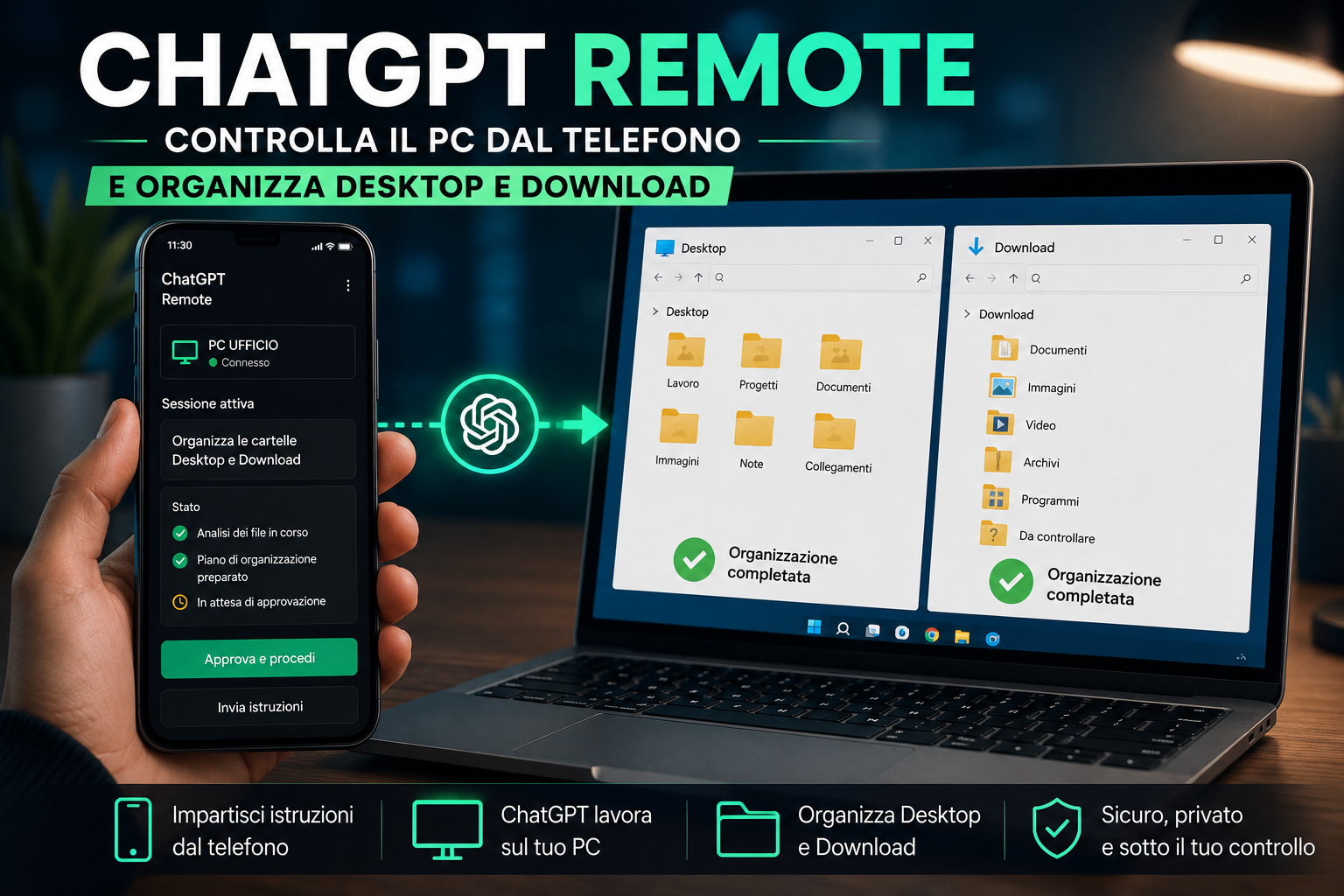


La funzione Remote di ChatGPT permette di controllare dal telefono un’attività avviata sul proprio computer. In pratica, ChatGPT continua a operare sul PC, dove può accedere alle cartelle e alle applicazioni autorizzate, mentre l’utente segue il lavoro, invia nuove istruzioni e approva le operazioni direttamente dall’app mobile.
Si può quindi chiedere a ChatGPT, per esempio, di analizzare il contenuto delle cartelle Desktop e Download, creare nuove directory, rinominare documenti, individuare file duplicati e spostare ogni elemento nella posizione più adatta. Tutto avviene sul computer collegato: lo smartphone viene utilizzato come interfaccia remota.
OpenAI descrive Remote come una funzione che consente di collegare l’app ChatGPT mobile a un computer Mac o Windows sul quale è in esecuzione ChatGPT o Codex. Dal telefono è possibile aprire le sessioni attive, verificarne lo stato, inviare istruzioni e approvare le azioni richieste. File, credenziali, applicazioni e autorizzazioni restano sul computer che esegue concretamente il lavoro.
Che cos’è ChatGPT Remote
ChatGPT Remote non è un programma di desktop remoto tradizionale come TeamViewer o Chrome Remote Desktop. Non mostra necessariamente l’intero schermo del computer e non richiede di controllare manualmente il puntatore dal telefono.
La funzione permette invece di dialogare con ChatGPT dal dispositivo mobile, mentre l’agente opera sul computer associato. È possibile assegnare un’attività, leggere gli aggiornamenti, correggere le istruzioni e autorizzare eventuali operazioni sensibili. O anche creare uno screenshot.
Il vantaggio principale consiste nella possibilità di avviare un lavoro sul computer e continuare a gestirlo anche quando ci si trova in un’altra stanza o lontani dalla scrivania. Il PC deve comunque restare acceso, connesso a Internet e configurato per consentire l’esecuzione della sessione.
OpenAI specifica che, quando Remote è attivo, il lavoro viene eseguito sul computer collegato. L’app mobile riceve in tempo reale aggiornamenti, risultati, richieste di autorizzazione, schermate e informazioni sulle operazioni effettuate.
Cosa serve per usare ChatGPT Remote
Per utilizzare la funzione occorre installare la nuova applicazione desktop di ChatGPT su Windows o macOS e aggiornare l’app ChatGPT sullo smartphone.
È inoltre necessario accedere con lo stesso account OpenAI sui due dispositivi. Il telefono deve essere associato al computer tramite la procedura prevista dall’app, che può includere la scansione di un codice QR e la conferma dell’identità.
OpenAI utilizza un’associazione autenticata individuale tra lo smartphone e il computer. Questo significa che ogni dispositivo mobile viene collegato in modo specifico al PC sul quale ChatGPT deve operare. La disponibilità della funzione può dipendere dal piano, dal sistema operativo, dalla versione dell’app e dalle impostazioni dello spazio di lavoro.
Come collegare ChatGPT mobile al computer
Per iniziare occorre aprire l’applicazione ChatGPT sul computer ed entrare nell’area dedicata a Work o Codex. A seconda della versione installata, il comando per abilitare Remote può comparire nelle impostazioni, nella sessione attiva oppure nella sezione dedicata ai dispositivi collegati.
Una volta avviata la procedura, l’app desktop mostra un codice QR. Bisogna quindi aprire ChatGPT sullo smartphone, entrare nella scheda Remote e selezionare l’opzione per aggiungere un nuovo computer.
Dopo la scansione del codice QR, può essere richiesta una verifica tramite password, autenticazione a due fattori, passkey o sistema di accesso aziendale. Al termine della configurazione, il computer compare tra i dispositivi disponibili nella sezione Remote dell’app mobile.
Da quel momento è possibile aprire dal telefono le sessioni supportate avviate sul computer, inviare nuovi messaggi e approvare le azioni proposte da ChatGPT.
Come autorizzare ChatGPT ad accedere alle cartelle Desktop e Download
Il collegamento remoto non concede automaticamente a ChatGPT l’accesso a tutti i file del computer. Le cartelle interessate devono essere selezionate o autorizzate nell’applicazione desktop.
Per organizzare Desktop e Download, occorre aprire sul computer una sessione di lavoro e indicare a ChatGPT quali directory può utilizzare. Il sistema può chiedere di scegliere una cartella attraverso Esplora file su Windows o Finder su macOS.
È possibile concedere l’accesso all’intero Desktop e alla cartella Download oppure lavorare su una cartella alla volta. La seconda soluzione offre un controllo maggiore, soprattutto quando sono presenti documenti personali, file riservati o materiali di lavoro che non devono essere modificati.
OpenAI precisa che Work può usare i file locali soltanto nell’app desktop e dopo che l’utente ha aperto o autorizzato la cartella necessaria. I file e i risultati restano sul computer, a meno che non vengano spostati o condivisi esplicitamente.
Come organizzare Desktop e Download dal telefono
Dopo aver collegato i dispositivi e autorizzato le cartelle, il lavoro può essere gestito direttamente dallo smartphone.
Si può aprire la scheda Remote, selezionare il computer e accedere alla sessione attiva. A questo punto è possibile impartire un’istruzione simile alla seguente:
“Analizza le cartelle Desktop e Download. Non eliminare alcun file. Crea cartelle ordinate per documenti, immagini, video, archivi compressi, programmi e file temporanei. Prima di spostare qualsiasi elemento, mostrami il piano che intendi seguire.”
ChatGPT esamina il contenuto accessibile e propone una struttura. Dal telefono si può approvare il piano, modificarlo oppure aggiungere ulteriori regole.
Per esempio, si può chiedere di lasciare sul Desktop soltanto i collegamenti e i progetti ancora aperti, mentre i file più vecchi possono essere spostati in cartelle suddivise per anno, cliente o argomento.
È utile specificare fin dall’inizio che nessun documento deve essere eliminato senza conferma. Un’istruzione chiara riduce il rischio che file apparentemente inutili vengano rimossi o archiviati nella posizione sbagliata.
Un esempio di istruzione completa
Un prompt più dettagliato può essere formulato in questo modo:
“Organizza le cartelle Desktop e Download di questo computer. Prima analizza tutti i file e prepara un riepilogo delle modifiche proposte. Non cancellare nulla e non sovrascrivere i documenti con lo stesso nome. Sul Desktop lascia soltanto i collegamenti e le cartelle dei progetti utilizzati negli ultimi trenta giorni. Nei Download crea cartelle separate per documenti, PDF, immagini, video, file compressi, programmi di installazione e altri contenuti. Se non riesci a classificare un file, inseriscilo in una cartella chiamata Da controllare. Chiedimi conferma prima di eseguire gli spostamenti.”
Con un comando di questo tipo ChatGPT riceve criteri precisi, conosce i limiti dell’operazione e sa quali passaggi devono essere approvati.
Dal telefono è poi possibile aggiungere istruzioni successive, per esempio chiedendo di rinominare cartelle troppo generiche, raggruppare gli screenshot per mese oppure separare i documenti di lavoro da quelli personali.
Come evitare che ChatGPT sposti file importanti
Prima di autorizzare qualsiasi modifica conviene chiedere una fase di sola analisi. ChatGPT può elencare il numero e la tipologia dei file presenti, segnalare i duplicati e proporre una struttura senza modificare il contenuto delle cartelle.
Solo dopo aver controllato il piano è opportuno consentire lo spostamento effettivo dei documenti.
È importante evitare istruzioni generiche come “pulisci tutto” oppure “elimina i file inutili”. Il concetto di file inutile può essere ambiguo e portare a risultati indesiderati. Meglio indicare esplicitamente che i file devono essere spostati, non cancellati.
Si può inoltre creare una cartella chiamata “Da controllare” o “Archivio temporaneo” nella quale inserire tutti gli elementi che ChatGPT non riesce a classificare con sufficiente certezza.
Per le operazioni più delicate, l’app può richiedere un’approvazione dal telefono. OpenAI consente infatti di controllare l’avanzamento del lavoro e autorizzare alcune azioni direttamente dalla sezione Remote.
Il computer deve restare acceso?
Sì. Remote non trasferisce il lavoro sul telefono e non esegue le operazioni direttamente nello smartphone.
Il computer associato rappresenta l’ambiente nel quale ChatGPT accede ai file, apre le applicazioni e modifica le cartelle. Deve quindi restare acceso, collegato a Internet e disponibile per tutta la durata dell’attività.
Se il computer viene spento, disconnesso dalla rete o sospeso, la sessione può interrompersi. Una volta ripristinato il collegamento, potrebbe essere possibile riprenderla dalla scheda Remote, in base allo stato dell’attività.
È possibile controllare tutto il computer dal telefono?
Remote permette di controllare le attività supportate da ChatGPT o Codex sul computer collegato, ma non equivale necessariamente all’accesso completo al sistema operativo.
ChatGPT può operare sui file e sulle applicazioni per le quali ha ricevuto il permesso. Alcune azioni possono richiedere una conferma manuale, mentre altre potrebbero non essere disponibili a causa delle impostazioni di sicurezza, del piano utilizzato o dei limiti dell’applicazione.
L’accesso resta collegato alla sessione e alle autorizzazioni concesse sul computer. L’app mobile consente soprattutto di impartire istruzioni, controllare il lavoro e approvare i passaggi necessari.
La differenza tra sincronizzazione e controllo remoto
La sincronizzazione tradizionale mantiene disponibili le stesse conversazioni su più dispositivi. Remote svolge una funzione diversa: permette di impartire istruzioni dal telefono a una sessione che opera concretamente sul computer.
Quando si chiede a ChatGPT dal telefono di organizzare Desktop e Download, i file non vengono copiati sullo smartphone. Restano sul PC e vengono modificati dall’app desktop attraverso le autorizzazioni locali.
Lo smartphone diventa quindi una sorta di telecomando conversazionale. L’utente può allontanarsi dal computer, controllare lo stato dell’operazione e aggiungere nuove istruzioni senza interrompere il lavoro.
Come controllare il risultato finale
Al termine dell’operazione è opportuno chiedere a ChatGPT un resoconto delle modifiche effettuate. Il riepilogo dovrebbe indicare quali cartelle sono state create, quanti file sono stati spostati e quali elementi sono rimasti senza classificazione.
Dal telefono si può chiedere anche di mostrare l’elenco dei file inseriti nella cartella “Da controllare” oppure di verificare la presenza di duplicati.
Quando si torna al computer, conviene aprire Desktop e Download e controllare manualmente la nuova struttura. ChatGPT può velocizzare gran parte del lavoro, ma una verifica finale resta consigliabile, soprattutto quando le cartelle contengono documenti professionali o personali.
Con ChatGPT Remote, l’organizzazione dei file non richiede quindi la presenza costante davanti al PC. Dopo aver collegato lo smartphone al computer e concesso le autorizzazioni necessarie, è possibile gestire l’intera attività dal telefono, seguire le operazioni in tempo reale e intervenire soltanto quando serve una decisione.
Aiutaci a crescere: lasciaci un like :)