
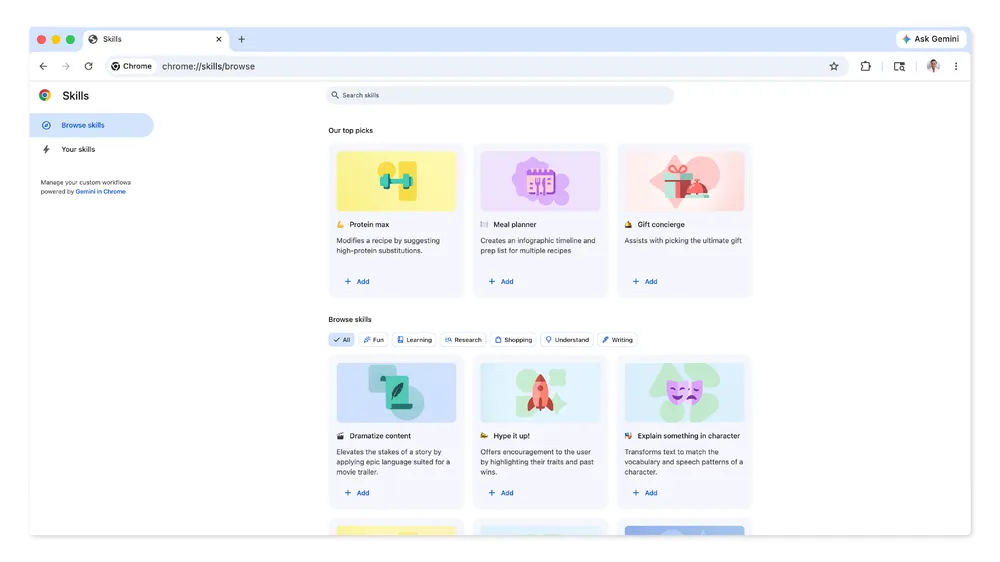


Google ha annunciato Skills in Chrome come nuova funzione collegata a Gemini in Chrome. L’obiettivo è semplice: permettere agli utenti di salvare i prompt più utili e riusarli con un clic, senza dover riscrivere ogni volta la stessa richiesta quando cambiano pagina, documento o gruppo di schede aperte. Per chi usa l’intelligenza artificiale nel browser in modo frequente, questa novità può avere un impatto concreto. Un prompt efficace smette di essere una frase da copiare e incollare e diventa una scorciatoia stabile, pronta all’uso ogni volta che serve. È qui che entra in gioco il valore pratico della funzione: meno ripetizione, più continuità operativa.
Cosa sono le Skills in Chrome
Le Skills sono prompt salvati dentro Gemini in Chrome. In pratica, se trovi una richiesta che funziona bene, puoi conservarla e richiamarla più avanti senza ripartire da zero. Google spiega che una Skill può essere selezionata digitando “/” oppure cliccando sul pulsante “+” dentro Gemini in Chrome. Una volta scelta, la Skill si applica alla pagina che stai guardando e, se vuoi, anche ad altre schede selezionate. Non si tratta quindi di una nuova AI separata, ma di un modo più rapido per usare meglio Gemini in Chrome. La funzione prende una richiesta già testata e la trasforma in un piccolo strumento personale, adatto a compiti che si ripetono spesso.
A cosa serve Skills in Chrome nella pratica
La domanda più naturale è questa: a cosa serve davvero Skills in Chrome? Serve soprattutto quando l’utente svolge la stessa operazione molte volte su pagine diverse. Google porta esempi concreti come il confronto tra prodotti aperti in più tab, l’analisi di documenti lunghi e il calcolo dei macro di una ricetta. Nella vita reale questo vuol dire, per esempio, poter salvare un prompt che confronta specifiche tecniche, uno che estrae i punti chiave da una pagina, oppure uno che cerca dati utili in un testo lungo. Invece di riscrivere la richiesta ogni volta, basta richiamarla e lanciarla sulla pagina aperta.
Perché Google ha introdotto questa funzione
Google parte da un problema molto semplice: chi usa l’AI nel browser spesso compie azioni ripetitive. Magari chiede sempre un confronto, sempre un riassunto, sempre una spiegazione semplificata o sempre una verifica su più fonti aperte in contemporanea. Fino a oggi questo richiedeva di ripetere il prompt manualmente. Con Skills, invece, quel passaggio si riduce a un clic. Questa logica sposta l’uso dell’AI da consultazione occasionale a strumento di lavoro più strutturato. È una differenza importante, soprattutto per chi passa molte ore nel browser e lavora tra pagine prodotto, report, documenti, fonti ufficiali e schede comparative. Questa lettura deriva dal funzionamento mostrato da Google e dagli esempi pubblicati nel post ufficiale.
Come si usa Skills in Chrome
Per usare la funzione bisogna partire da Gemini in Chrome, cioè l’assistente integrato nel browser. Google spiega che Gemini in Chrome usa come contesto la scheda aperta in quel momento e, su desktop, può includere anche altre tab selezionate. La documentazione ufficiale indica che si possono condividere fino a 10 schede aperte. Il percorso è piuttosto lineare. Prima scrivi un prompt utile dentro Gemini in Chrome. Poi, se quel prompt si rivela efficace, lo salvi come Skill. La volta successiva non devi più ricostruirlo: lo richiami dalla lista delle Skill salvate e lo applichi alla pagina o alle schede che ti interessano. Google aggiunge che le Skill salvate sono disponibili su qualsiasi dispositivo desktop Chrome connesso allo stesso account.
Come automatizzare il lavoro con i prompt salvati
Qui sta il punto più interessante per chi cerca produttività. Skills in Chrome permette di automatizzare attività ripetitive, ma senza scrivere codice e senza impostare workflow complessi. L’automazione, in questo caso, consiste nel riusare una richiesta già pronta ogni volta che si presenta lo stesso bisogno. Se ogni giorno confronti offerte, analizzi schede tecniche, leggi documenti lunghi o cerchi dati chiave in molte pagine, una Skill può ridurre parecchio il tempo perso nei passaggi più meccanici. Non sostituisce il giudizio umano, ma elimina una parte della fatica ripetitiva. È questo il motivo per cui la funzione può risultare utile a chi lavora con contenuti, ricerca, comparazioni e verifica preliminare delle fonti. Questa è un’inferenza basata sulle capacità ufficiali di Gemini in Chrome e sugli esempi d’uso pubblicati da Google.
Quali attività conviene automatizzare subito
Le attività più adatte sono quelle che seguono uno schema costante. Un esempio evidente è il confronto tra prodotti. Se apri più schede con smartphone, notebook, smartwatch o servizi digitali, una Skill può chiedere a Gemini di mettere in evidenza differenze reali, punti forti, limiti e rapporto qualità-prezzo. Google cita proprio il confronto side-by-side tra più tab come uno dei casi d’uso principali. Un altro caso utile è l’analisi di documenti lunghi. Report, guide tecniche, pagine corporate o documentazione di prodotto spesso contengono poche informazioni davvero centrali e molto testo accessorio. Una Skill può servire a isolare numeri, date, definizioni, elementi tecnici o passaggi che meritano un controllo ulteriore. Anche questa applicazione compare tra gli esempi ufficiali.
Google offre anche Skill già pronte?
Sì. Insieme alla funzione, Google ha annunciato anche una Skills library, cioè una raccolta di Skill pronte per attività comuni. L’utente può prenderle così come sono, salvarle e poi modificarle in base alle proprie esigenze. Nel post ufficiale Google cita esempi come l’analisi degli ingredienti di un prodotto e la scelta di un regalo in base a budget e interessi del destinatario.
Questo dettaglio è importante perché rende la funzione accessibile anche a chi non ha grande esperienza con i prompt. Invece di partire da zero, si può usare una base esistente e adattarla al proprio metodo di lavoro.
Skills in Chrome è già disponibile per tutti?
No, almeno non ancora. Google ha annunciato che Skills in Chrome parte su Mac, Windows e ChromeOS per utenti che usano Chrome in English-US. Inoltre, la pagina di supporto dedicata a Gemini in Chrome chiarisce che la funzione più ampia non è ancora disponibile a tutti e procede con rollout graduale. Questo significa che non tutti gli utenti vedranno subito la novità. Conviene quindi distinguere tra la disponibilità di Gemini in Chrome e quella delle Skills, che rappresentano una nuova funzione dentro quell’ambiente.
Ci sono limiti o aspetti di sicurezza da conoscere?
Sì. Google afferma che le Skills usano le stesse protezioni previste per i prompt in Gemini in Chrome. In caso di azioni sensibili, come l’invio di un’email o la creazione di un evento nel calendario, il sistema chiede conferma prima di procedere. Google richiama anche le protezioni di Chrome, comprese attività di red-teaming automatizzato e aggiornamenti automatici.
Dal punto di vista pratico, questo significa che la funzione è pensata per accelerare il lavoro senza togliere completamente il controllo all’utente. Resta comunque importante fare attenzione alle pagine che si condividono come contesto, soprattutto quando si lavora su più tab contemporaneamente. La documentazione ufficiale precisa anche che Gemini in Chrome non è disponibile in modalità Incognito e che, per account di lavoro o scuola, l’accesso può dipendere dalle impostazioni dell’amministratore.
Un esempio concreto di Skill utile
Immagina di aprire tre schede con smartphone diversi e di voler capire quale abbia il miglior equilibrio tra prezzo, hardware e supporto software. Invece di scrivere ogni volta la stessa richiesta, puoi salvare un prompt del tipo: “Confronta i prodotti aperti in queste schede, evidenzia differenze reali, punti forti, limiti e profilo ideale dell’utente”. La volta successiva ti basta richiamare la Skill e applicarla ai nuovi tab. Lo stesso vale per un report tecnico o per una pagina corporate: puoi creare una Skill che chieda a Gemini di estrarre dati chiave, date, numeri, passaggi controversi o concetti da spiegare meglio. Questo esempio non arriva da Google in forma letterale, ma segue in modo coerente i casi d’uso ufficiali annunciati con il lancio della funzione.
Aiutaci a crescere: lasciaci un like :)