
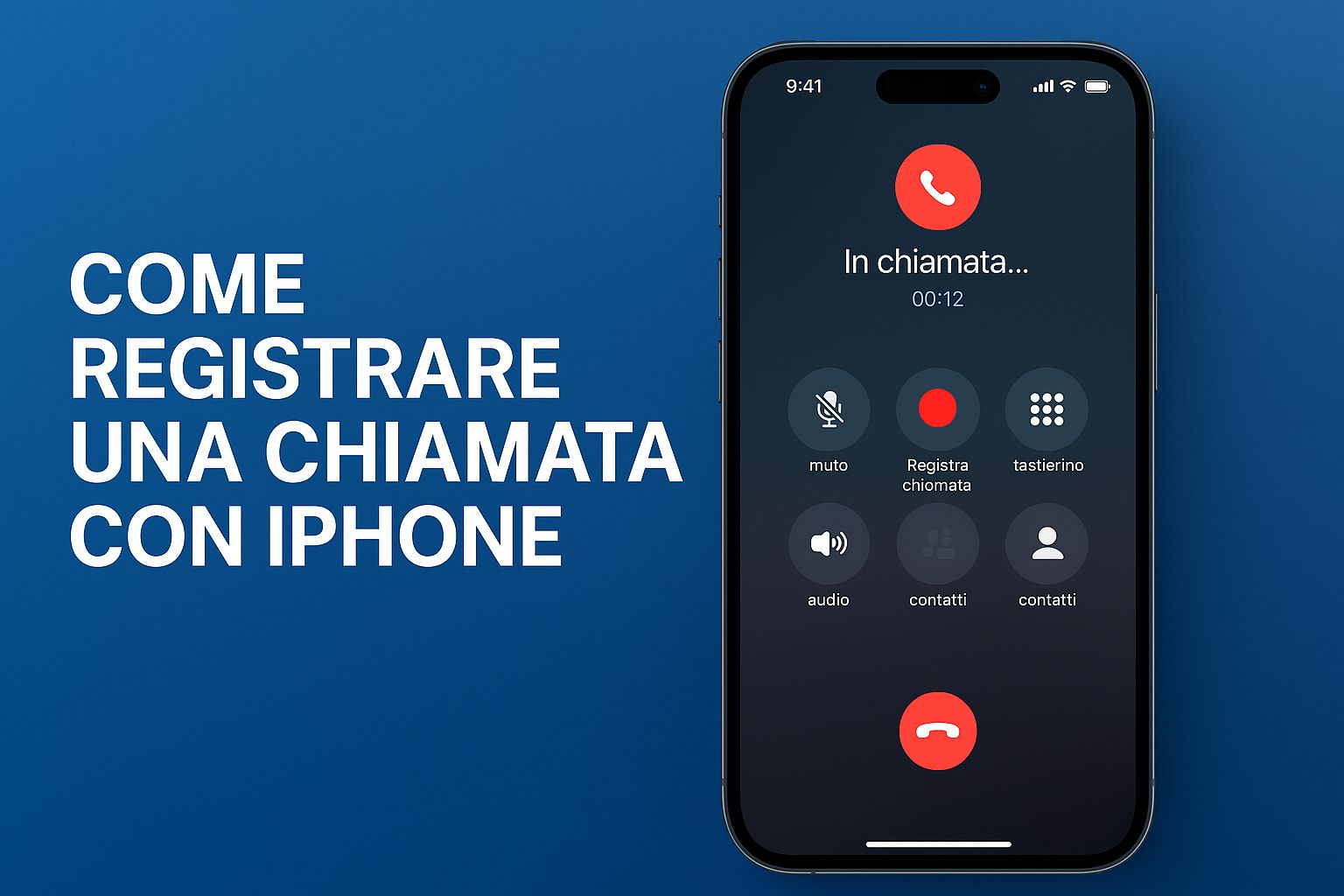


Registrare una chiamata su iPhone è finalmente possibile, ma solo in alcune regioni e lingue. Apple ha introdotto questa funzione nativa, che permette di registrare e trascrivere le conversazioni telefoniche direttamente dall’app Telefono, non senza precise regole di trasparenza e consenso. In questa guida scoprirai come registrare una chiamata con iPhone, dove trovare le registrazioni salvate, come accedere alla trascrizione e cosa sapere sui limiti di utilizzo.
Come funziona la registrazione delle chiamate su iPhone
Per registrare una chiamata su iPhone, serve innanzitutto il consenso esplicito di entrambi i partecipanti. Quando si avvia una registrazione, l’app riproduce un avviso audio che informa tutti che la conversazione viene registrata. L’avviso viene ripetuto regolarmente durante la chiamata, per garantire la massima trasparenza. La funzionalità è disponibile solo su alcuni modelli, in specifiche regioni e lingue. Non è necessario che entrambi abbiano un iPhone aggiornato: basta che lo abbia chi avvia la chiamata.

Come registrare una chiamata su iPhone passo dopo passo
Per iniziare a registrare una chiamata, segui questi passaggi:
- Apri l’app Telefono su iPhone.
- Effettua una chiamata verso il contatto desiderato.
- Durante la conversazione, tocca il pulsante “Registra chiamata” che appare sullo schermo.
- Entrambi i partecipanti sentiranno l’avviso che notifica l’avvio della registrazione.
- Per interrompere la registrazione, tocca il pulsante “Interrompi registrazione” o termina direttamente la chiamata.
La registrazione verrà salvata automaticamente nella cartella “Registrazioni chiamate” dell’app Note.
Dove trovare e gestire le registrazioni delle chiamate
Tutte le chiamate registrate vengono archiviate nell’app Note, all’interno della cartella dedicata. Per accedere a una registrazione:
- Apri l’app Note su iPhone.
- Vai alla cartella “Registrazioni chiamate”.
- Seleziona la nota corrispondente alla chiamata che ti interessa.
Da qui puoi:
- Riprodurre la registrazione toccando il pulsante di riproduzione.
- Visualizzare la trascrizione della chiamata, se disponibile (potrebbe richiedere alcuni minuti per la generazione).
- Salvare o eliminare la registrazione toccando il pulsante Altro.
Ricorda: la trascrizione automatica potrebbe non essere perfettamente accurata. Verifica sempre il contenuto prima di farvi affidamento.
Come disattivare la funzione di registrazione chiamate
Se non desideri utilizzare la funzione o vuoi impedirti di avviare registrazioni, puoi disattivarla facilmente:
- Vai su Impostazioni > App > Telefono.
- Tocca “Registrazione chiamata”.
- Disattiva l’opzione “Registrazione chiamata”.
Questa impostazione bloccherà la possibilità di registrare da parte tua, ma non impedirà agli altri di registrare una conversazione con te, se la funzione è attiva sul loro dispositivo.
Avvertenze sull’uso della registrazione chiamate
È importante sapere che:
- Prima di registrare, devi sempre ottenere il consenso dell’altra persona.
- In alcune regioni, la legge potrebbe vietare la registrazione senza consenso esplicito.
- Esistono app di terze parti che consentono la registrazione senza avvisi. Usa sempre strumenti ufficiali per garantire la trasparenza.
Aiutaci a crescere: lasciaci un like :)